Be yourself; Everyone else is already taken.
— Oscar Wilde.
This is the first post on my new blog. I’m just getting this new blog going, so stay tuned for more. Subscribe below to get notified when I post new updates.
Be yourself; Everyone else is already taken.
— Oscar Wilde.
This is the first post on my new blog. I’m just getting this new blog going, so stay tuned for more. Subscribe below to get notified when I post new updates.
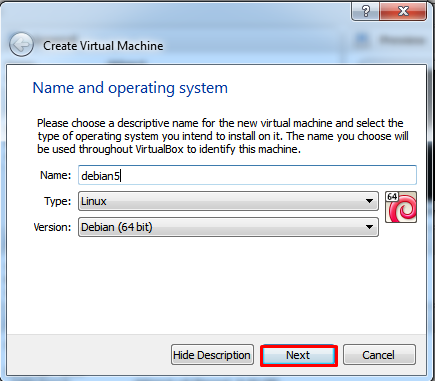
1. Klik tombol New pada Virtual Box. (Kiri Atas). Kemudian isikan Nama mesin virtual yang akan anda buat, kemudian isikan tipe OS yang akan diinstall, kemudian isikan versi OS yang akan diinstall, kemudian klik Next. lebih lengkapnya lihat pada gambar dibawah.
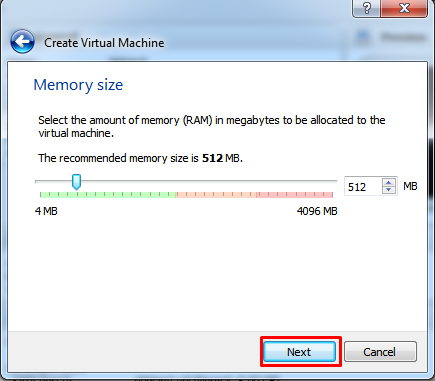
2. Selanjutnya Akan muncul jendela untuk mengatur memory / RAM yang akan digunakan didalam Mesin Virtual, di sini saya akan menuliskan 512MB,kemudian klik NEXT
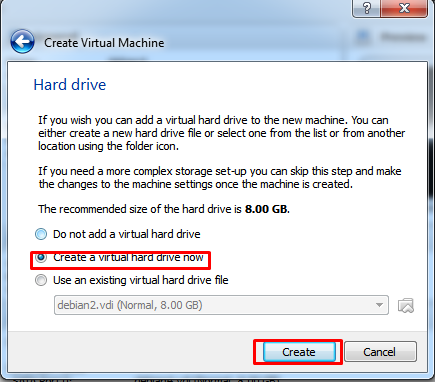
3. Selanjutnya muncul Jendela baru, pilih “CREATE A VIRTUAL HARD DRIVE NOW”. kemudian klik Create.
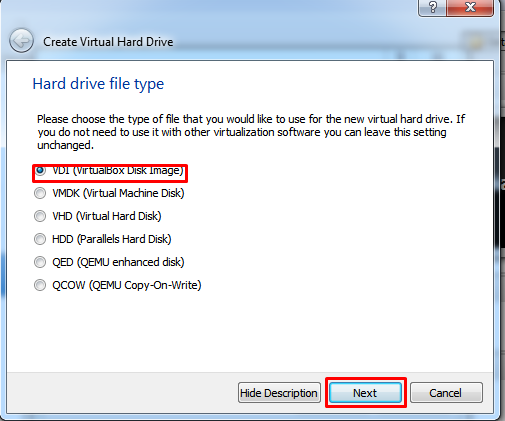
4. Pilih VDI (VirtualBox Disk Image), kemudian Klik NEXT.
5. Pilih Dynamically allocated. Klik NEXT.
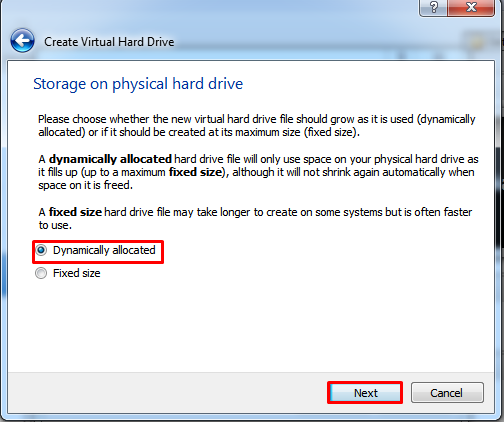
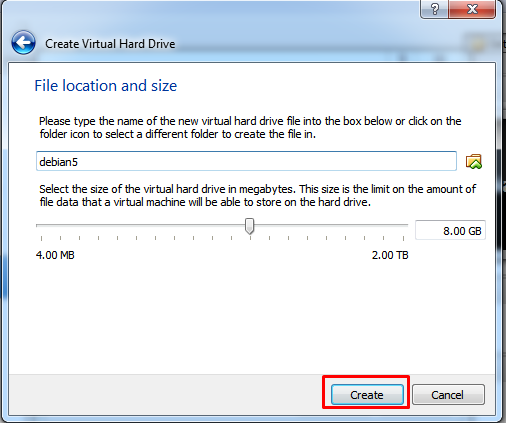
6. Klik create
7. Klik storage pada instalan debian anda.kemudian klik empty lalu klik gambar kaset yang ada disebelah kanan
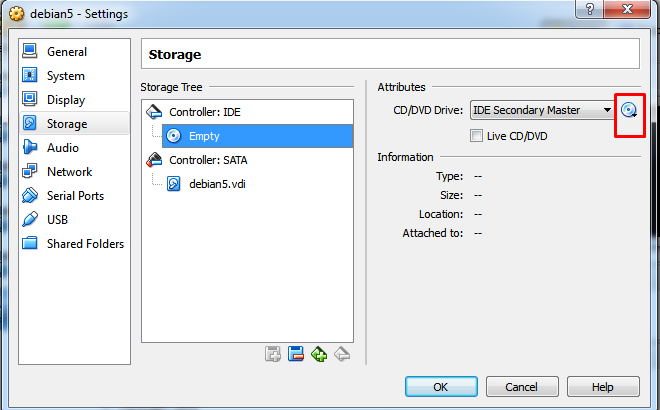
8. Masukkan File installer (debian).iso

9. Klik network dan pastikan jaringannya adalah NAT. Kemudian klik OK
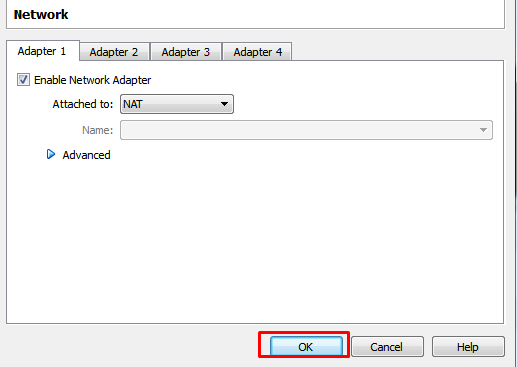
10. Virtual telah siap untuk dijalankan. Klik START.

11. Disini saya akan menggunakan cara penginstallan Manual, Jadi Saya pilih INSTALL
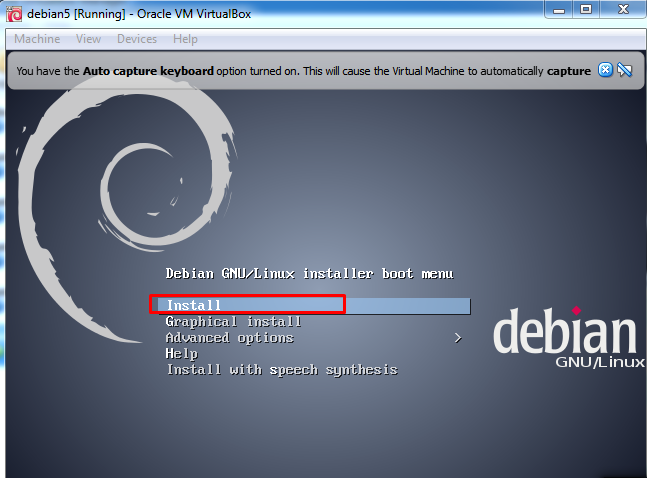
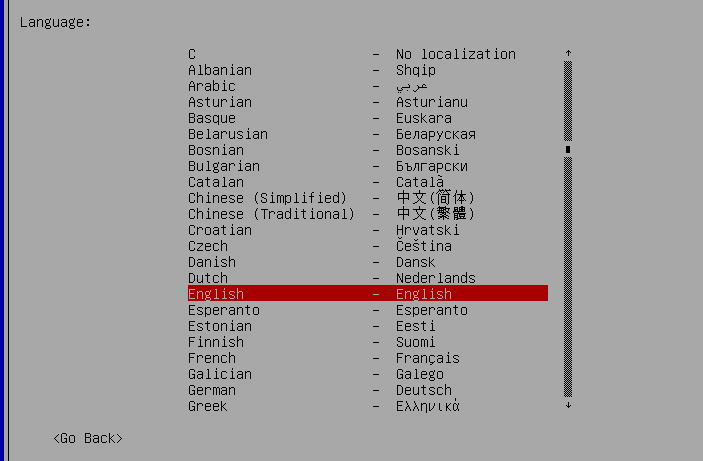
12. Pilih Bahasa yang akan digunakan. Kemudian Tekan ENTER.
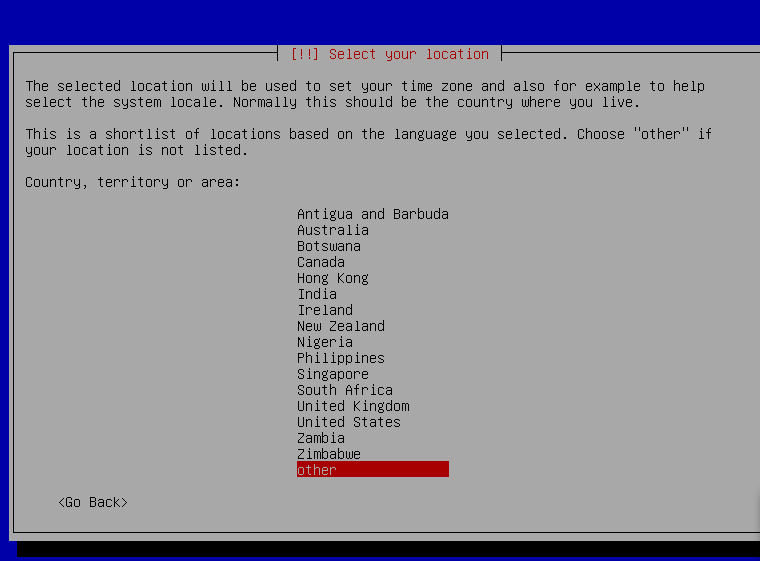
13. Silahkan anda pilih lokasi yang diingikan, Lalu Tekan ENTER
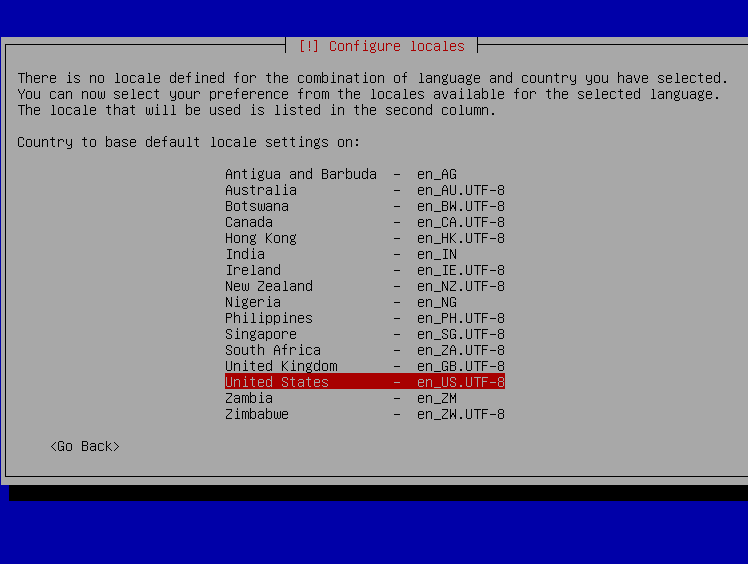
14. Silahkan pilih negara yang ingin di konfigurasikan ,lalu tekan ENTER
15. Silahkan anda pilih bahasa yang digunakan untuk keyboard anda,lalu tekan ENTER
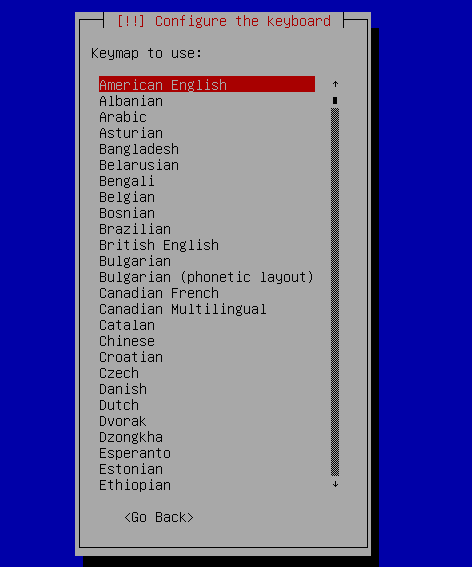
16. Tunggu beberapa saat
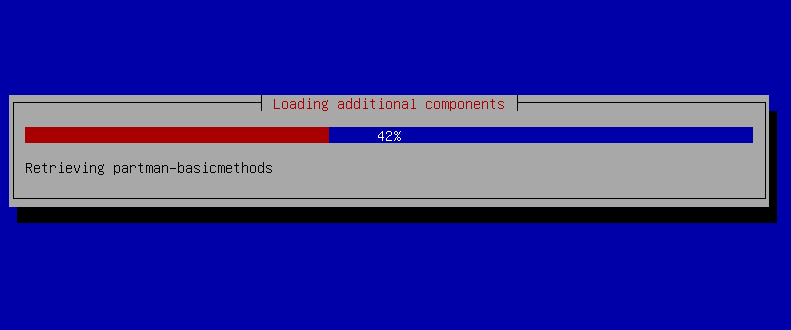
17. Untuk alama server DNS saya kosongi, Kemudian Enter Continue.
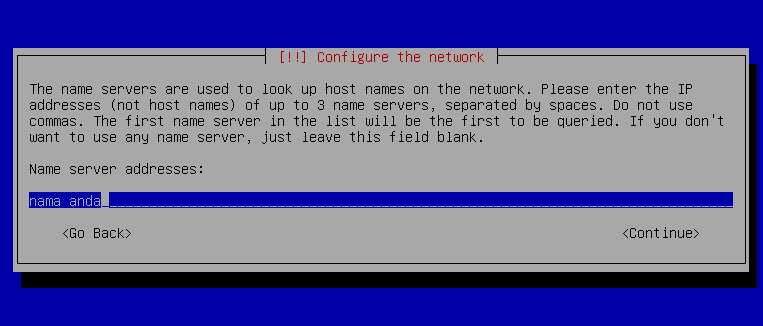
18. Masukkan Nama Host, Saya Isikan default, yaitu debian. Kemudian pilih Continue.
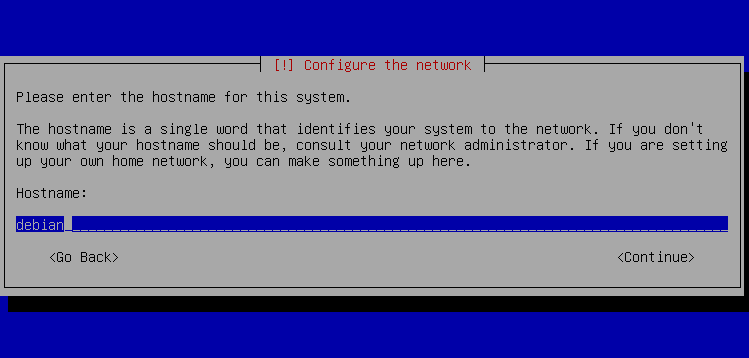
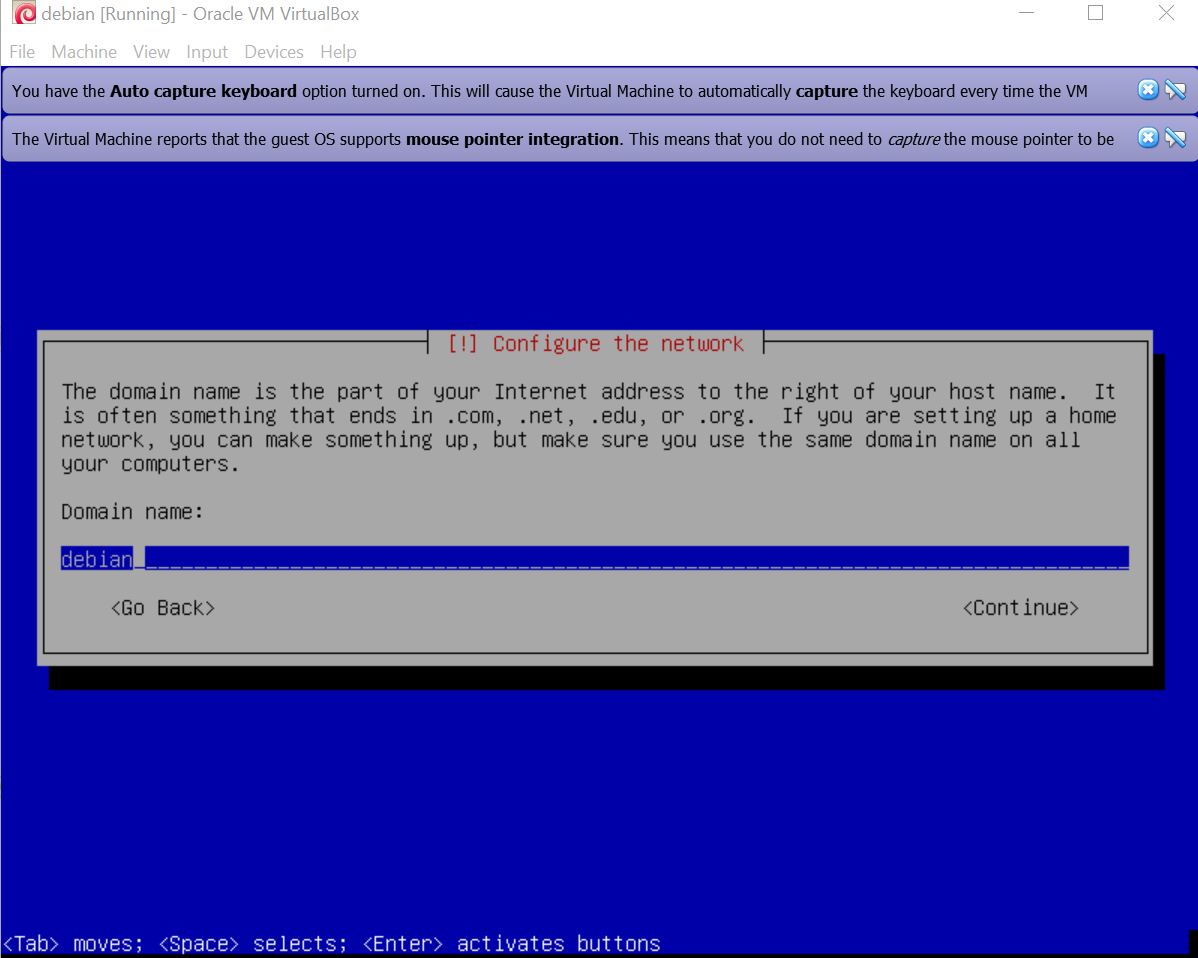
19. Masukkan Nama Domain, disini saya juga akan mengisi seperti sebelumnya yaitu debian.Tekan enter untuk Continue.
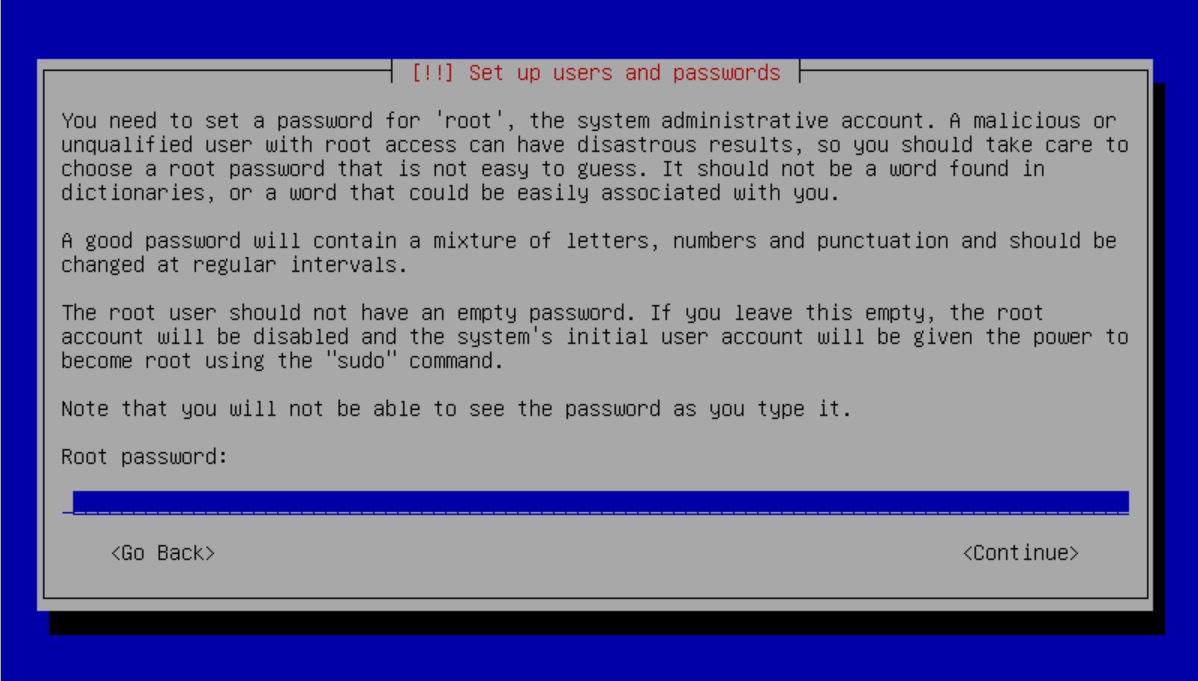
20. Silahkan anda masukkan Kata Sandi Root. Kemudian tekan Enter untuk Continue.
21. Anda diminta memasukkan kembali kata sandi untuk verifikasi, Kemudian tekan Enter untuk Continue.
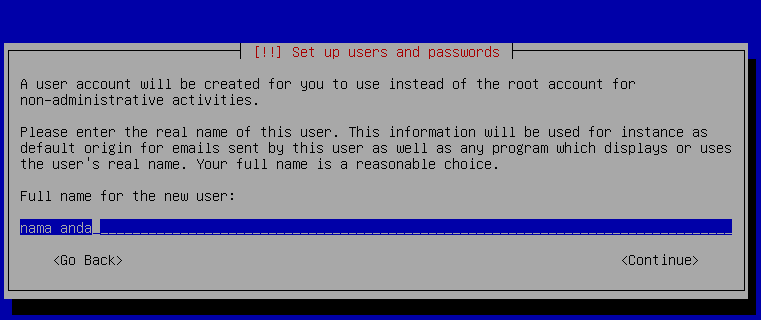
22. Masukkan nama lengkap anda, kemudian tekan Enter unutk continue.
23. Masukkan nama untuk akun anda, kemudian tekan Enter untuk Continue.
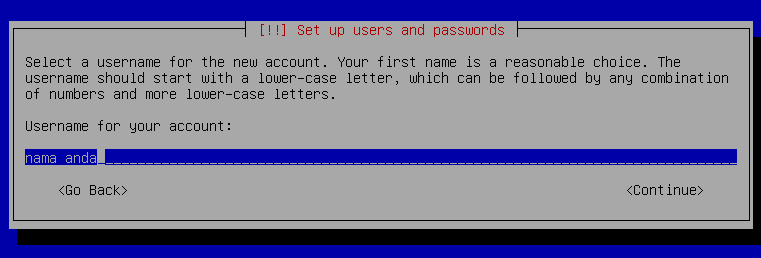
24. Masukkan Kata Sandi Untuk Pengguna Baru. Kemudian tekan Enter untuk Continue.
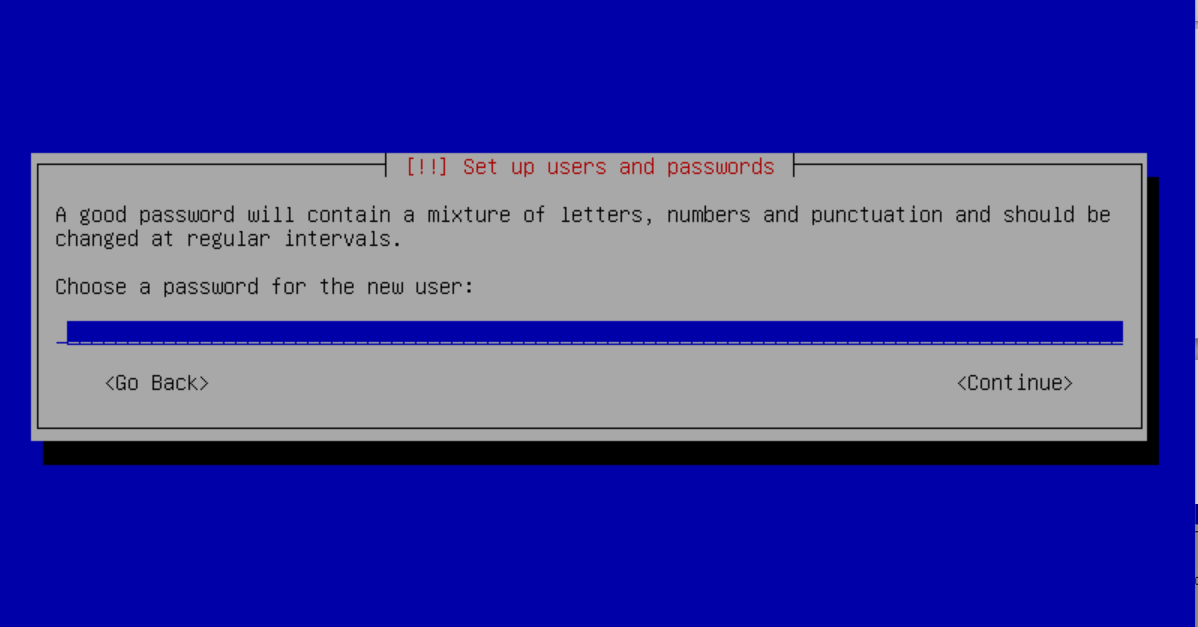
25. Masukkan Kembali Kata Sandi Untuk Verifikasi. Kemudian tekan Enter untuk Continue.
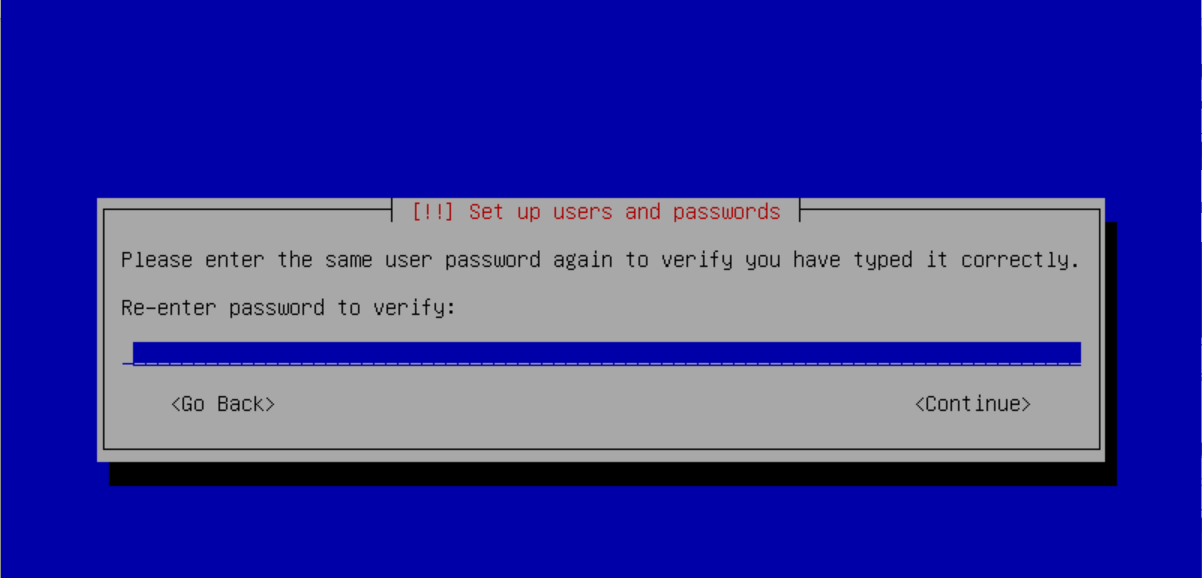
26. Pilih Zona Waktu anda, Kemudian tekan ENTER.
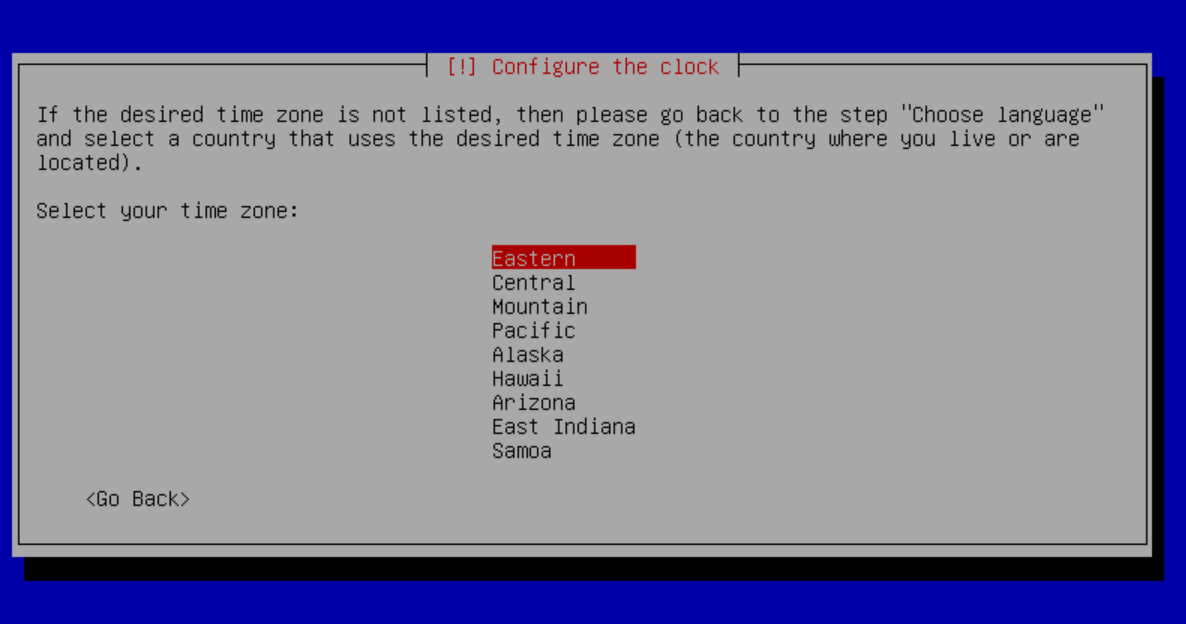
27. Untuk Metode Pemartisian Harddisk Saya Menggunakan Metode Manual. Kemudian tekan ENTER.
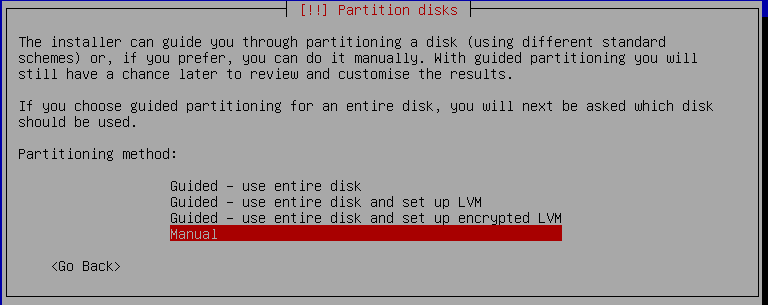
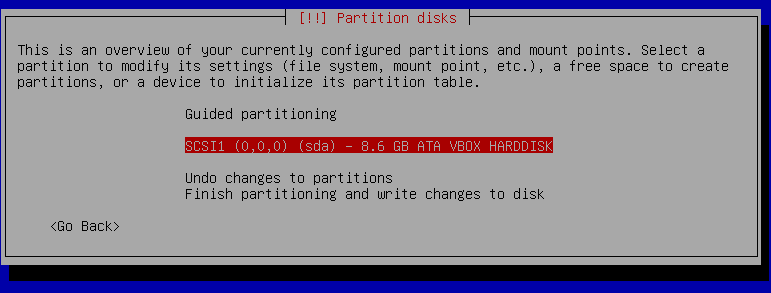
28. Pilih “SCS13” kemudian tekan ENTER.
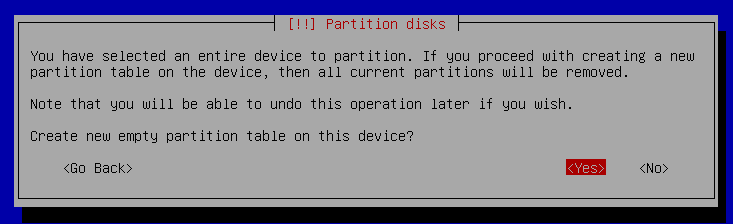
29. Pilih YES kemudian tekan ENTER.
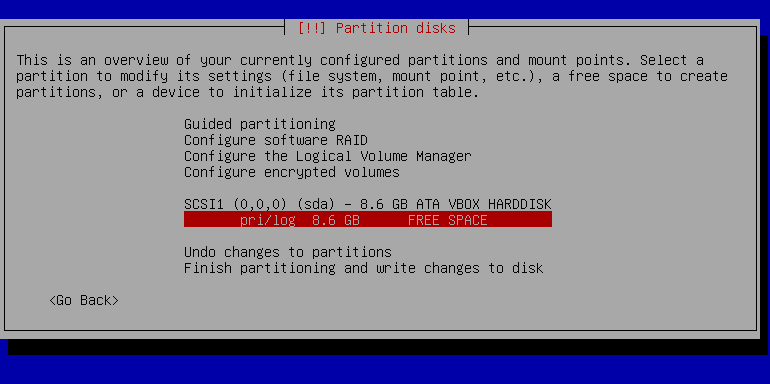
30. Pilih pri/log kemudian tekan ENTER.
31. Pilih “Create a new partition” kemudian tekan ENTER.
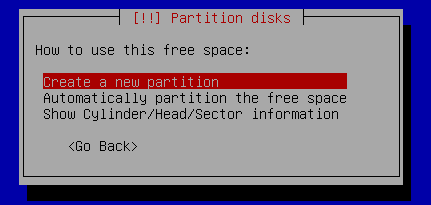
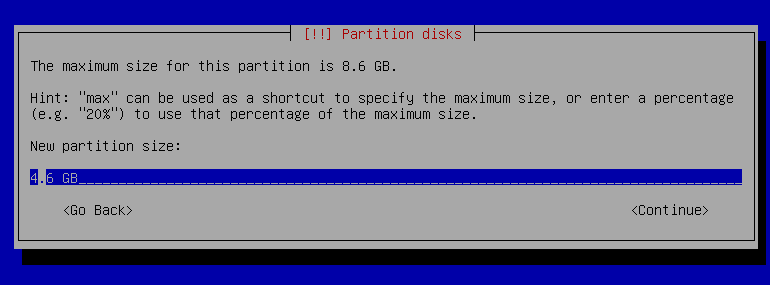
32. Tekan ENTER lagi untuk Continue.
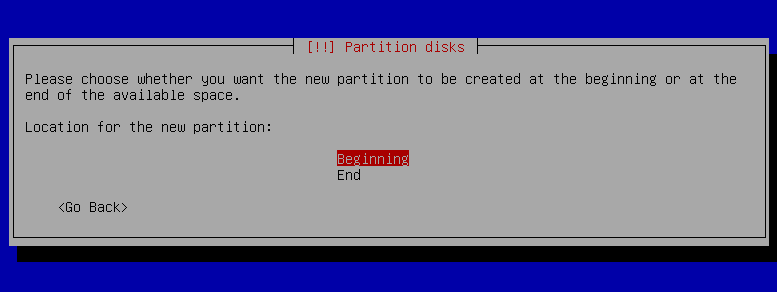
33. Pilih “Beginning/Primary” kemudian tekan ENTER.
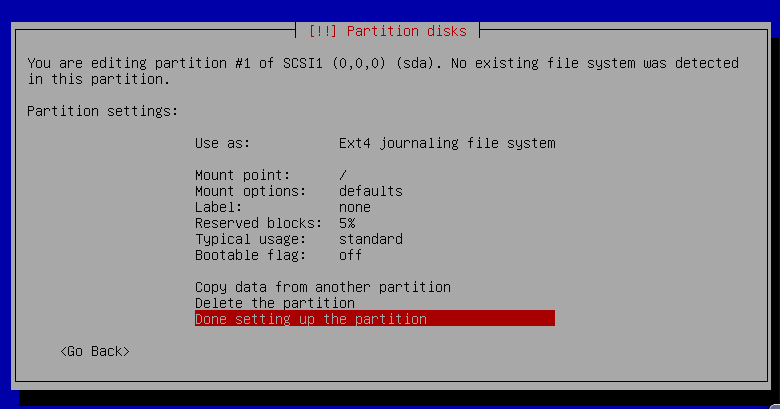
34. Pilih “Done setting up the participation” kemudian tekan ENTER
35. Pilih “Finish Partitioning” kemudian tekan ENTER.
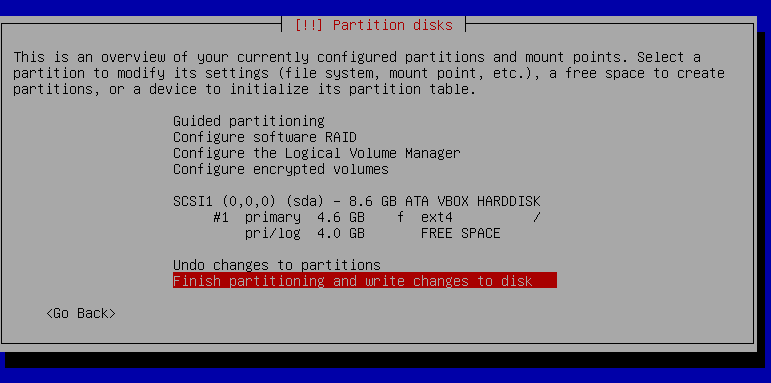
36. Pilih NO kemudian tekan ENTER.
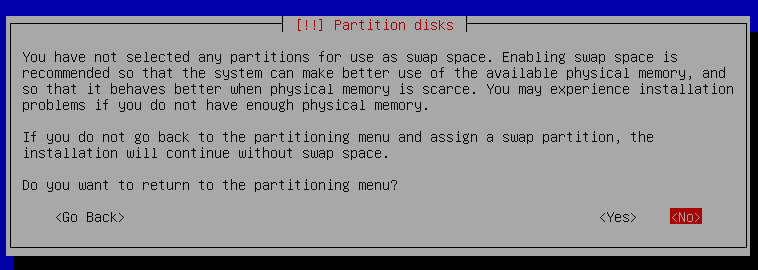
37. Pilih YES kemudian tekan ENTER
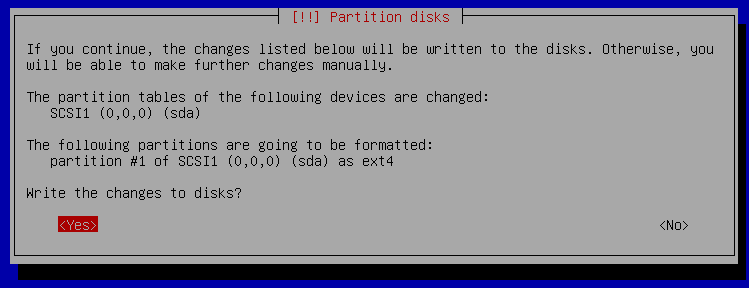
38. Pilih NO Kemudian tekan ENTER.
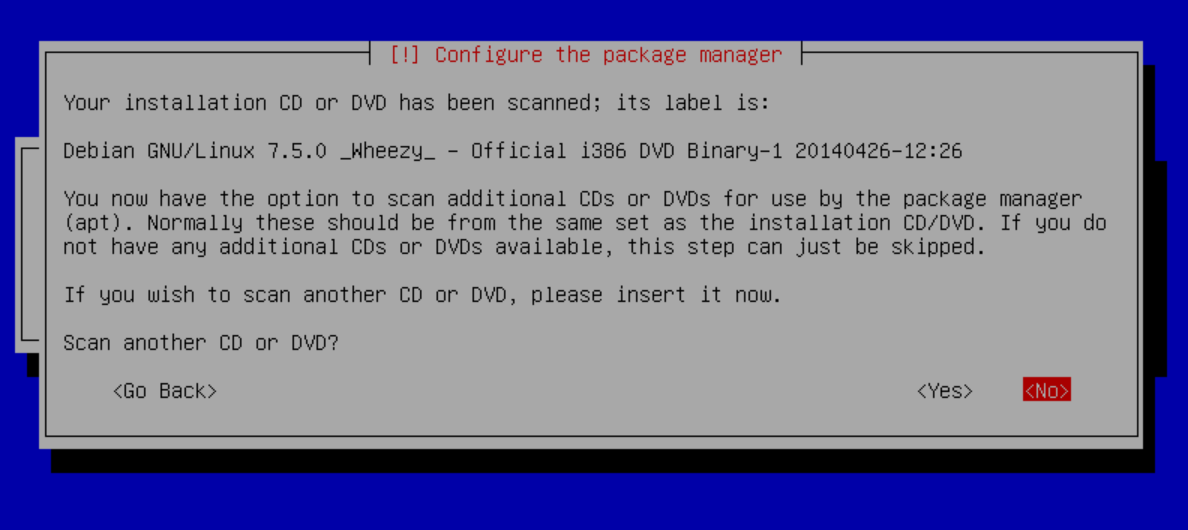
39. Pilih NO. Kemudian tekan ENTER.
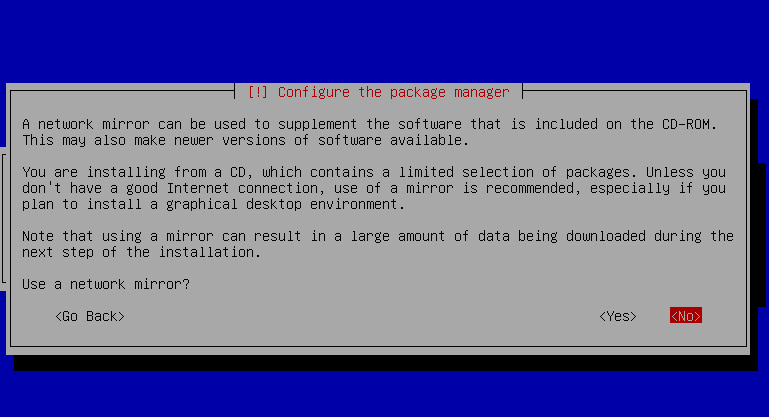
40. Pilih NO Kemudian tekan ENTER.
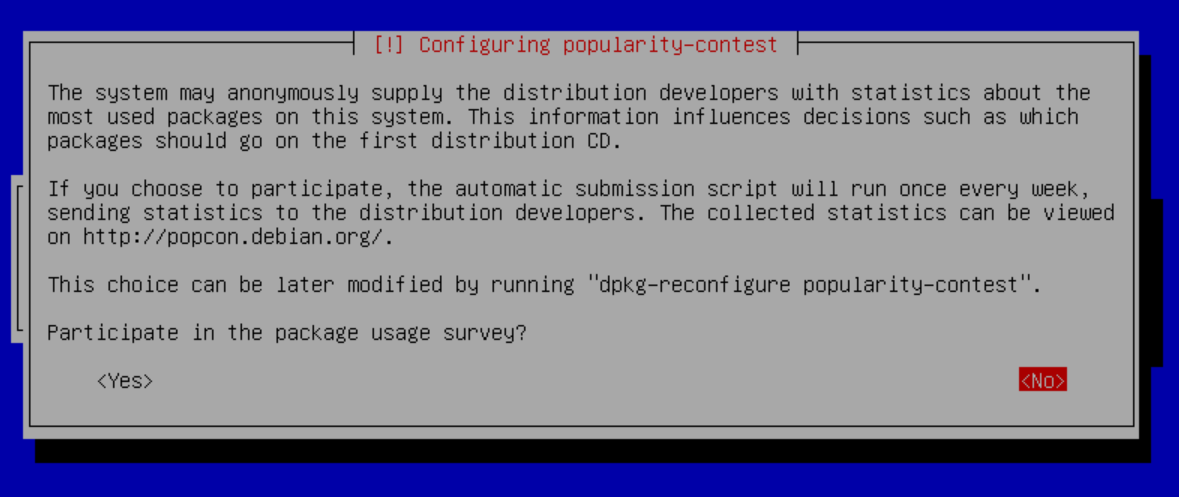
41. Pilih Perangkat lunak yang ingin and install, Kemudian tekan TAB dan tekan ENTER untuk melanjutkan.
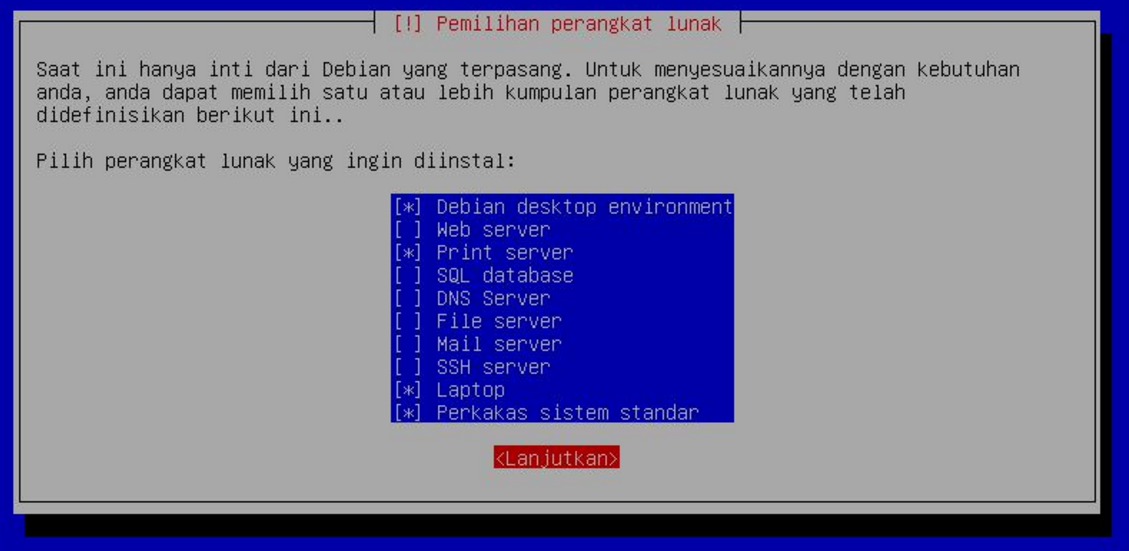
42. Pilih YES Kemudian tekan ENTER.
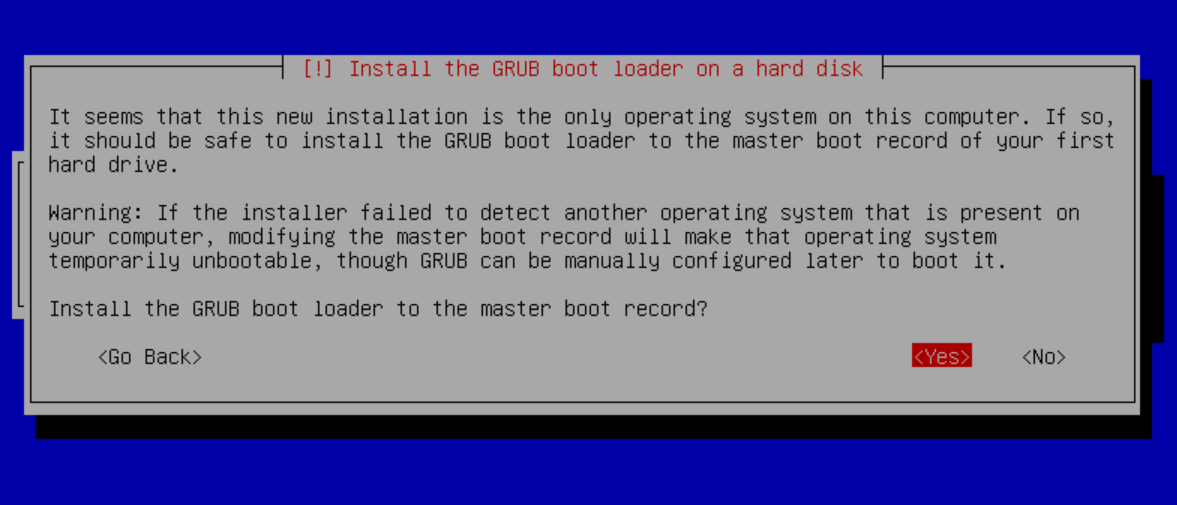
43. Setelah selesai installasi tekan ENTER untuk Lanjutkan.
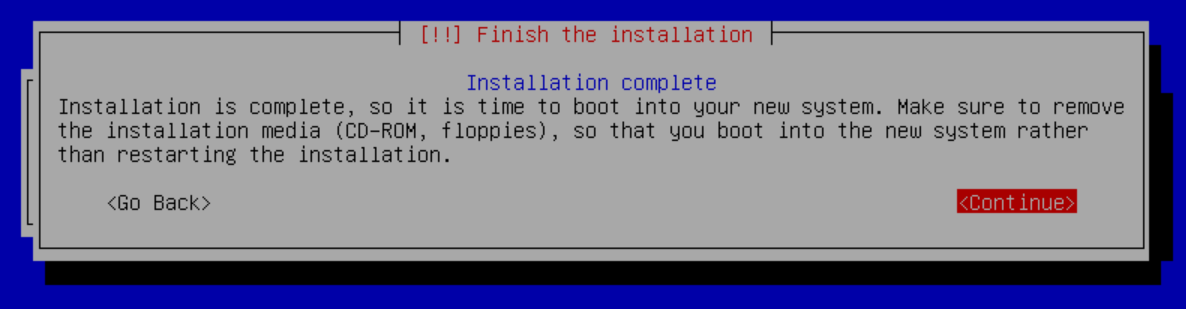
44. Pilih “Debian” yang paling atas kemudian tekan ENTER.
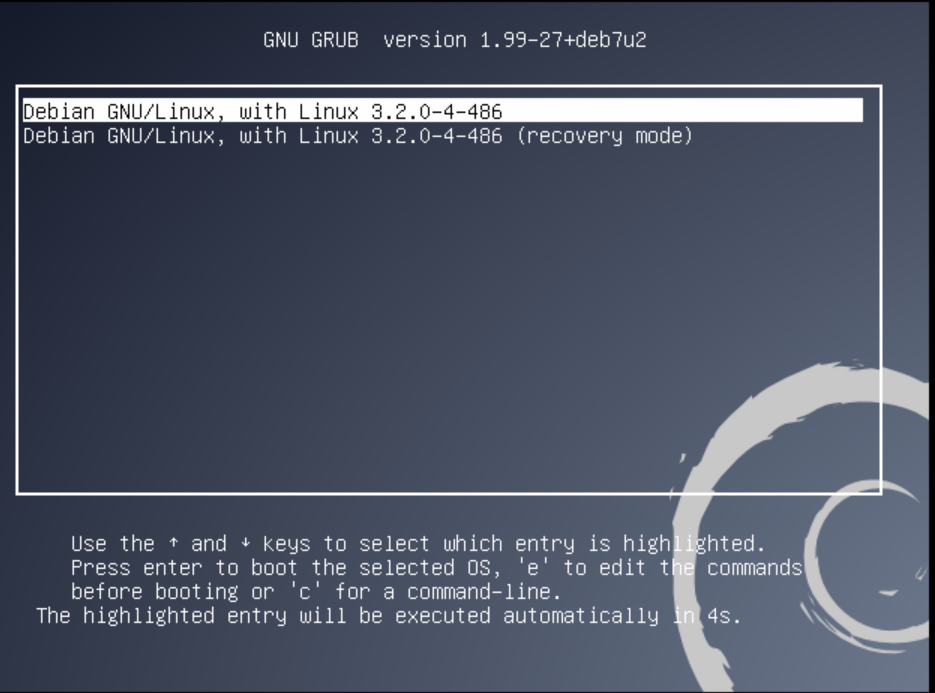
45. Sistem akan Booting ulang dan Installasi telah selesai.
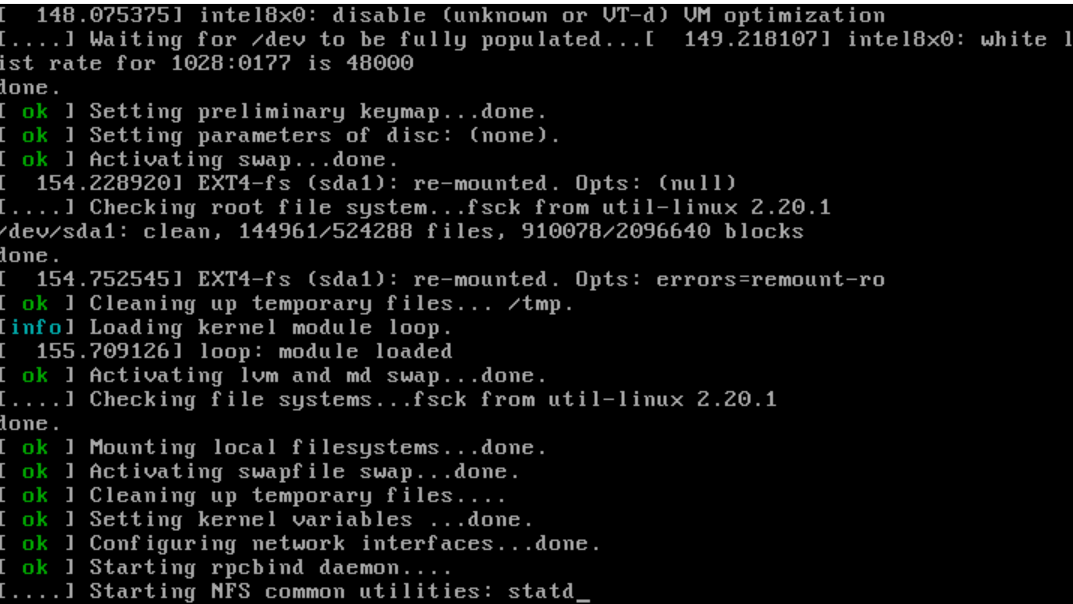
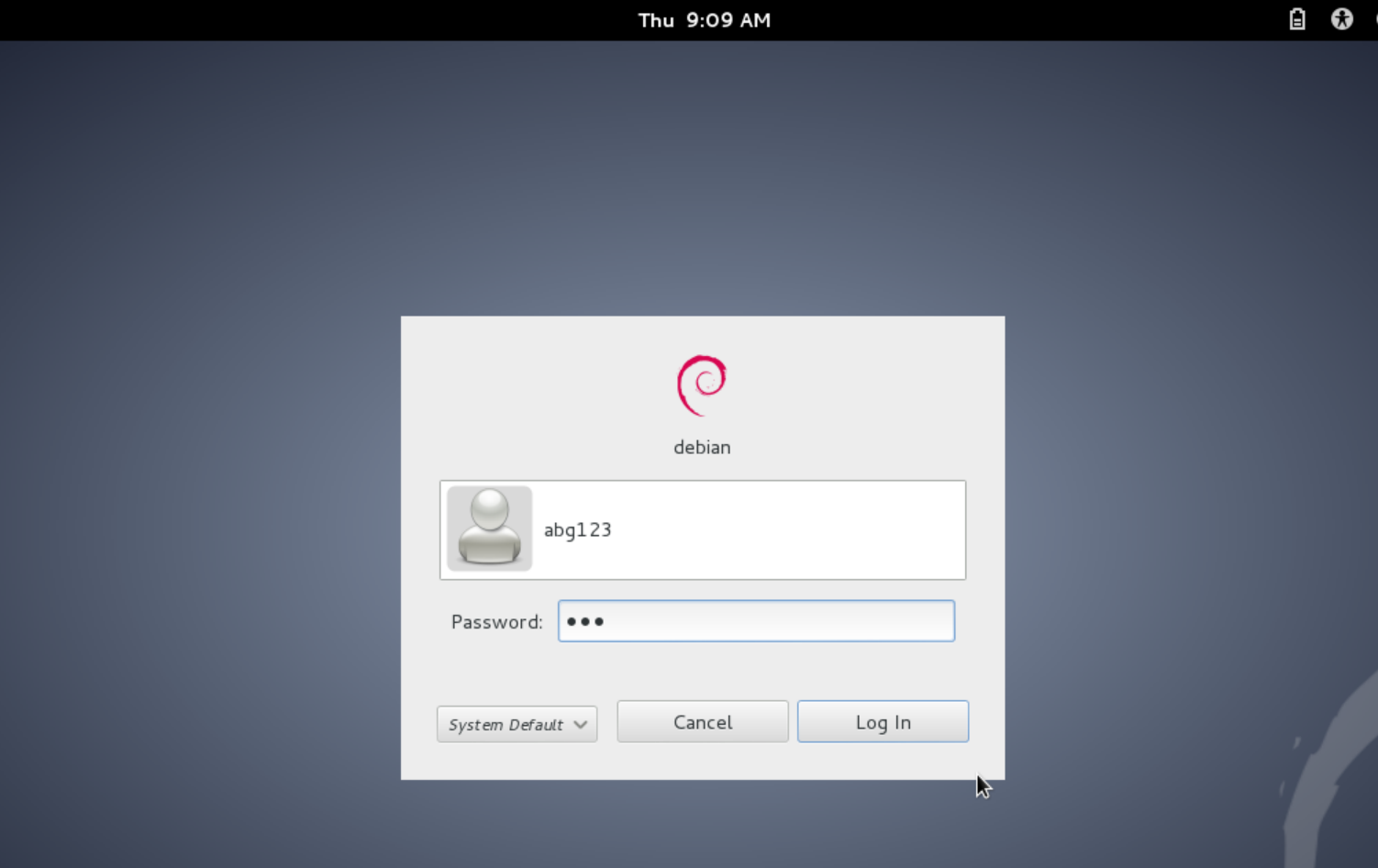
46. Silahkan anda pilih akun yang telah dibuat.
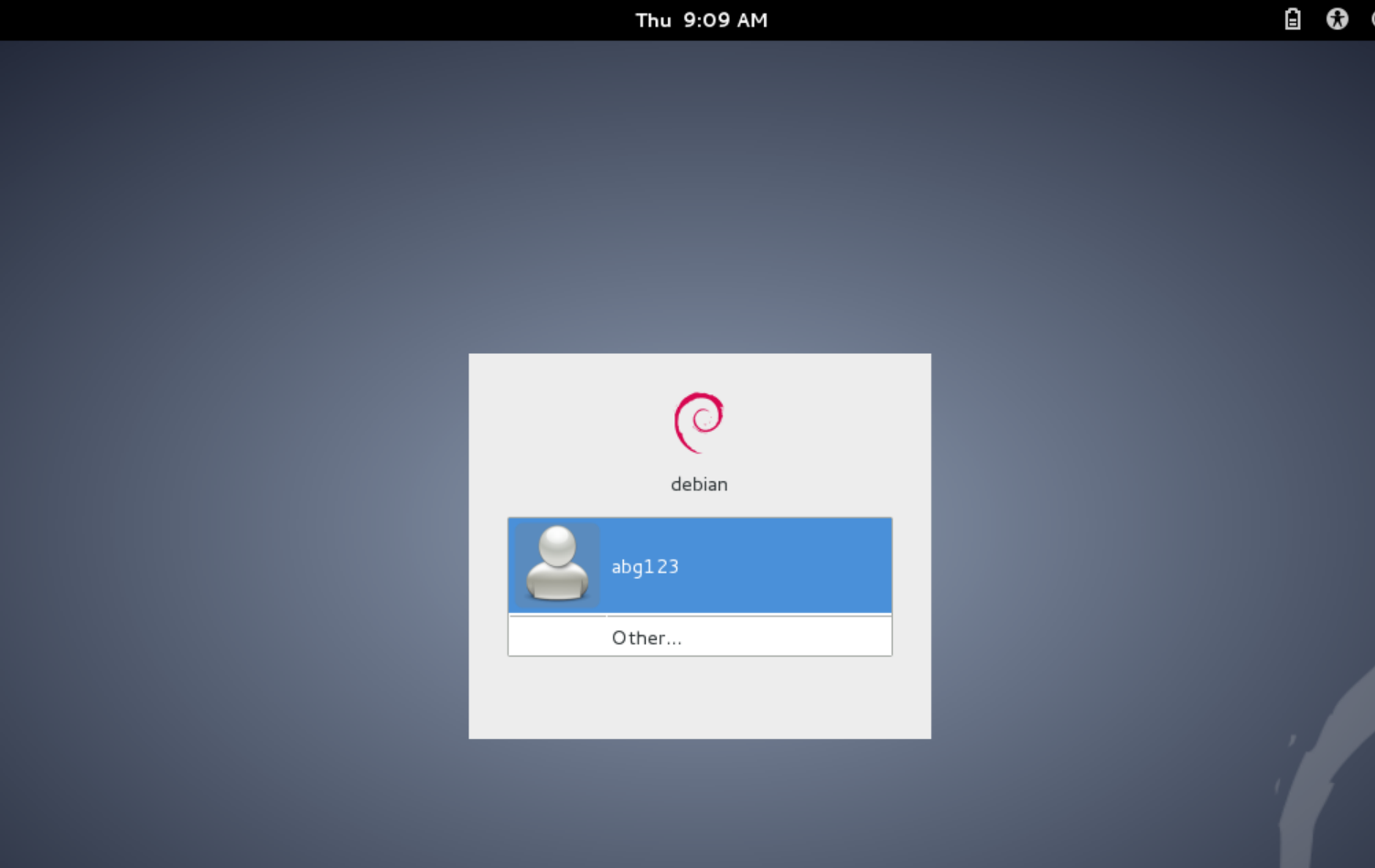
47. Masukkan password yang telah anda buat.
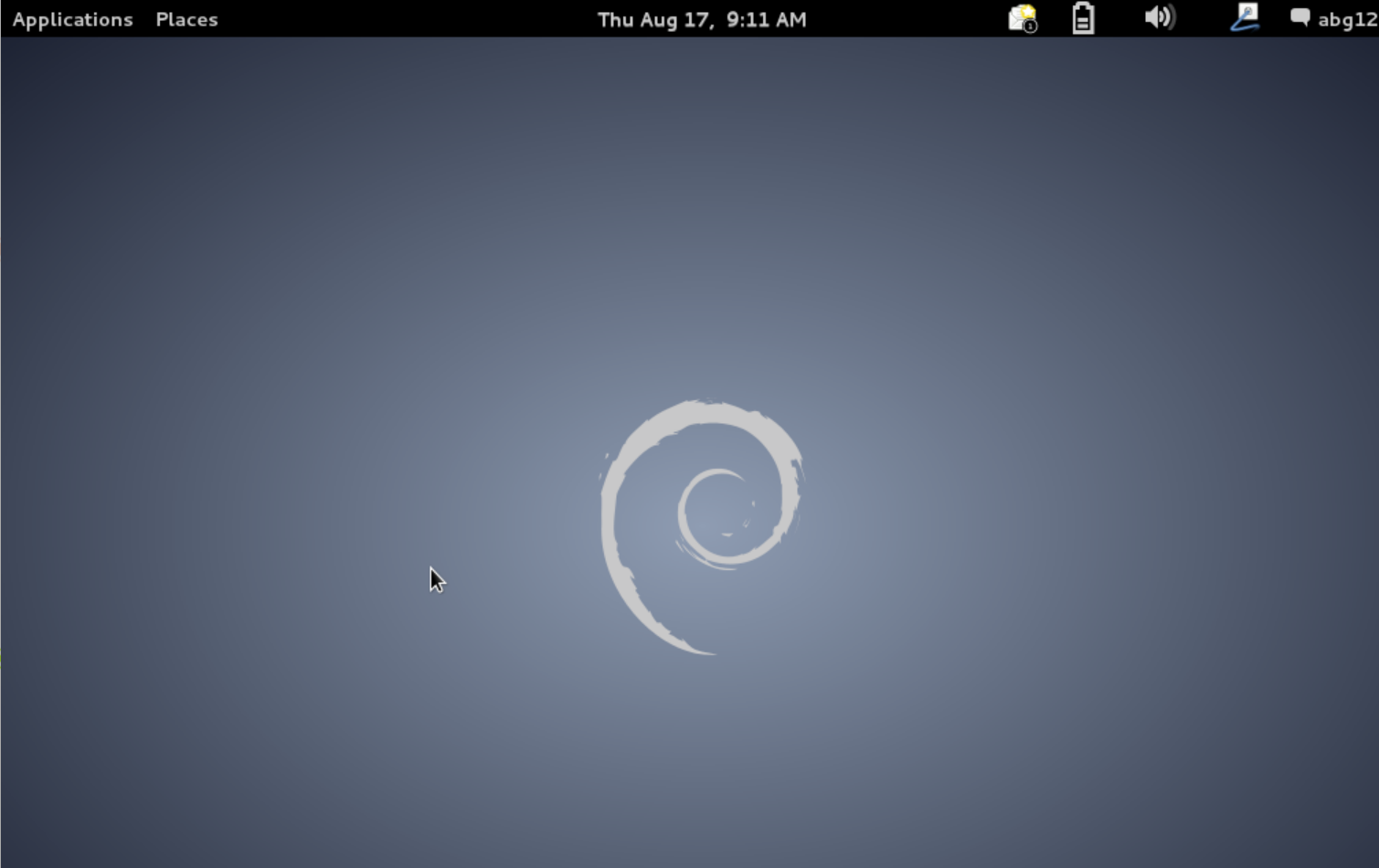
48. Seperti Inilah Tampilan Debian setelah Selesai.
1. Fitur - Fitur dan Manfaat Cpanel
a. Database
Mengatur tentang database dari website, seperti database MySQL dan PHP Myadmin.
b. Domain
Mengatur tentang pemasangan domain add-os domain, sub domain, pengaturan DNSS, dll.
c. Files
Mengatur tentang file yang masuk di hosting. Pemilik bisa mengakses file yang ada di hosting, mengedit file hosting, back up file yang ada di hosting, dll.
d. Logs
Untuk melihat aktifitas tentang siapa saja user yang mengakses website, cek IP dari pengunjung website. Memasang password pada folder/directory dari file hosting dll.
e. Mail
Tersedia berbagai opsi yang mengatur email pribadi yang berdasakan domain yang dipakai. Biasanya juga terdapat fitur anti spam seperti spam assasin yang di bundling di fitur ini.
f. Preference
Tersedia berbagai macam tutorial berupa video dan artikel serta pengaturan dari Cpanel seperti merubah tema, dan merubah bahasa.
g. Software
Cpanel juga mendukung pemasangan script aplikasi pihak ke-3. Contoh beberapa aplikasi pihak ke-3 : Softtaculus (WordPress, Jeomla, Drupal)
2. Jenis-Jenis Control Panel Berbasis Open Source
a. Aplikasi Ajent
Merupakan satu-satunya control panel berbasis open source yang kaya fitur, kuat dan ringan.
b. Aplikasi Cpanel
Memiliki fitur terlengkap yang bisa digunakan untuk mengatur semua kebutuhan pembuatan website melalui tampilan gratis yang mudah digunakan dan responsive.
c. Aplikasi DTC (Domain Tecnology Control)
Adalah control panel hosting terutama untuk admin dan akuntasi layanan hosting GPI.
d. Aplikasi EHCP (Easy Hosting Control Panel)
Identik dengan software control panel gratis untuk menjaga server rosting berbasis web dan juga berbasis open source yang dapat digunakan untuk hosting situs web, membuat account email, account FTP, serta domain secara gratis.
e. Aplikasi Interworks
Identik dengan sistem manajemen server Linux dan control panel web hosting yang memiliki seperangkat tool dengan memberikan kewenangan administrator untuk memerintah servernya sendiri dan end user dapat meninjau hasil pengelolaan website tersebut. Control panel ini pada dasarnya dibagi menjadi 2 mode operasi sebagai berikut:
(1) Nodeworks : Modus administrator yang membantu pengelolaan server.
(2) Siteworks : Yaitu website owner view yang membantu end user untuk mengelola account mereka hosting dan fitur-fitur di dalamnya.
f. Aplikasi ISP config
Juga mampu mengelola FTP, SQL, BIND DNS, Database, dan Virtual server.
g. Aplikasi Kloxo
Identik dengan salah satu control panel website yang disediakan gratis untuk distro redhart dan centos.
h. Aplikasi Plesk
Meskipun aplikasi ini cukup populer namun control panel jenis ini masih tergolong rumit untuk diakses oleh pengguna hosting Indonesia yang newbie karena memiliki antarmuka yang mengharuskan penggunanya memiliki pengetahuan web server jika ingin melakukan optimasi.
i. Aplikasi Spanel
Adalah control panel hosting berbasis Unix dan Linux (berbasis debian) memiliki antarmuka web yang cukup sederhana termasuk versi text yang ringan bandwith.
j. Aplikasi VestaCP
Control panel ini berbasis open source sehingga dapat digunakan secara gratis.
k. Aplikasi Webmin
Merupakan control panel web hosting yang fungsional dan sangat powerfull serta dirancang untuk platform Unix dan Linux dengan metode yang simple.
l. Aplikasi Webuzo
Merupakan sebuah produk dari softtaculus, control panel ini hadir dengan fitur yang cukup lengkap termasuk script auto install.
m. Aplikasi Zpanel
Identik dengan control panel hosting yang disediakan baik pada apache, PHP, dan MySQL yang disediakan secara gratis dan mudah digunakan pada control panel web hosting kelas interface, seperti : Linux, Unix, MAC OS, Windows OS.
3. Identifikasi Web Hosting Server
Web hosting adalah sebuah servis atau layanan yang menyediakan resource dari server untuk disewakan kepada semua orang yang membutuhkannya untuk menempatkan file atau informasi di jaringan internet, sehingga tidak perlu memiliki server mandiri yang berjalan 24 jam.
Control panel sebagai sebuah aplikasi pada hosting untuk mempermudah pengaturan hosting yang memiliki kemiripan seperti OS dan berbasis GUI (Graphic User Interface).
This is an example post, originally published as part of Blogging University. Enroll in one of our ten programs, and start your blog right.
You’re going to publish a post today. Don’t worry about how your blog looks. Don’t worry if you haven’t given it a name yet, or you’re feeling overwhelmed. Just click the “New Post” button, and tell us why you’re here.
Why do this?
The post can be short or long, a personal intro to your life or a bloggy mission statement, a manifesto for the future or a simple outline of your the types of things you hope to publish.
To help you get started, here are a few questions:
You’re not locked into any of this; one of the wonderful things about blogs is how they constantly evolve as we learn, grow, and interact with one another — but it’s good to know where and why you started, and articulating your goals may just give you a few other post ideas.
Can’t think how to get started? Just write the first thing that pops into your head. Anne Lamott, author of a book on writing we love, says that you need to give yourself permission to write a “crappy first draft”. Anne makes a great point — just start writing, and worry about editing it later.
When you’re ready to publish, give your post three to five tags that describe your blog’s focus — writing, photography, fiction, parenting, food, cars, movies, sports, whatever. These tags will help others who care about your topics find you in the Reader. Make sure one of the tags is “zerotohero,” so other new bloggers can find you, too.

 Perjalanan Fanni